家計簿をエクセルで作る方法|1行1件の記録の表と、SUMIFSで出す月の集計
 Move for People株式会社

エクセルの家計簿は、買い物を1行ずつ書く「記録の表」と、月ごと・項目ごとに合計する「集計の表」の2つに分けると、あとから項目を変えても式を直さずに済みます。集計は SUMIFS という関数1つで出せます。
この記事では、記録の表の列、項目を選べるようにする方法、集計に使う関数の書き方、月の集計と1年の一覧の作り方を順に並べます。関数の書き方は、Microsoft のサポートの原文で確かめています。
エクセルで家計簿を作りたいのですが、どんな表にすればいいのか、関数をどう使えばいいのかが分かりません。項目を足すたびに式を直すのも心配です。
エクセルの家計簿は、記録と集計の2つの表で作る
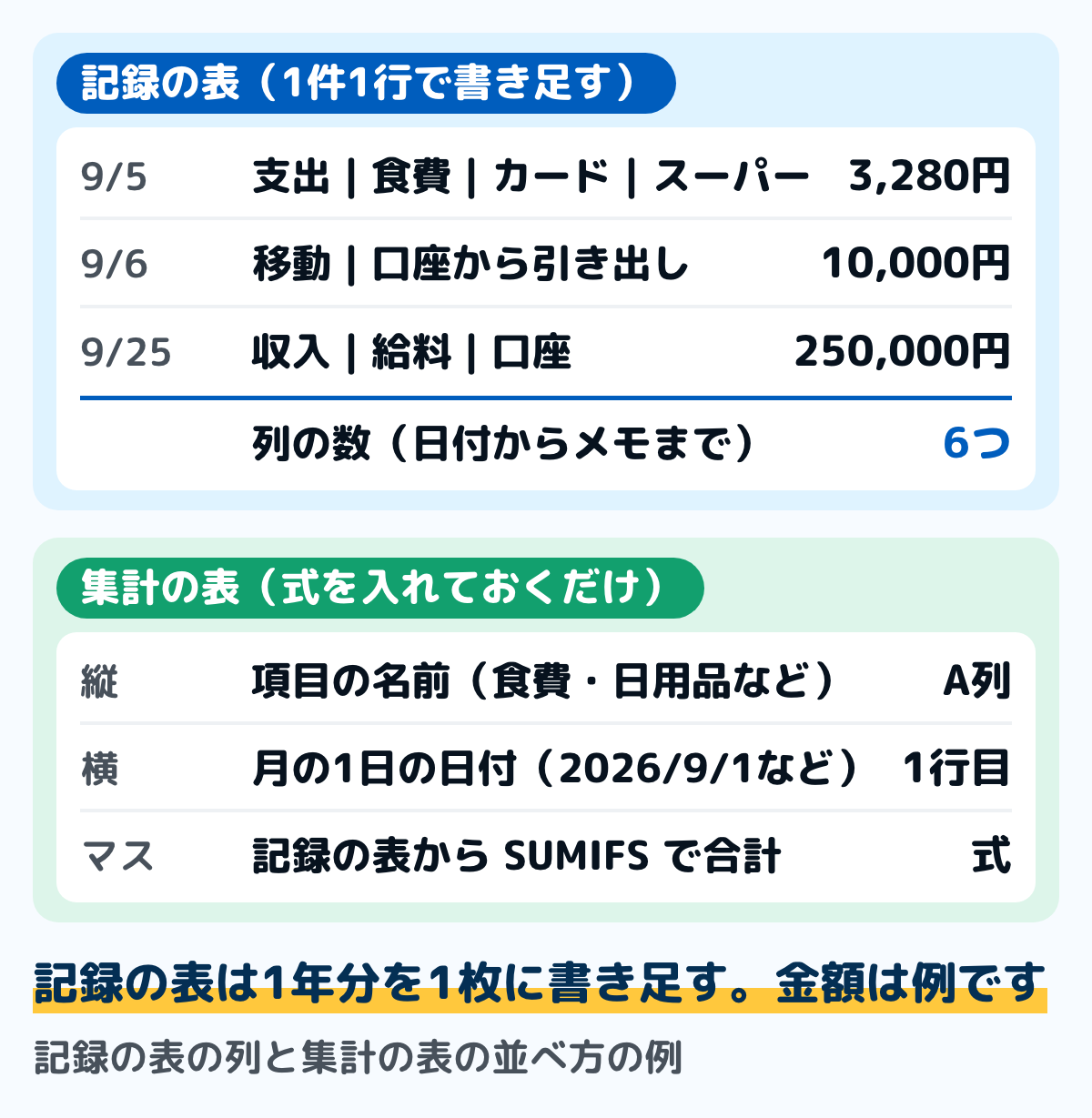
図は、エクセルの家計簿を2つの表に分けた形です。記録の表には、払ったお金と入ったお金を1件1行で書き足していきます。
集計の表には、項目を縦に、月を横に並べ、それぞれのマスに合計を出す式を入れておきます。書き足すのは記録の表だけで、集計の表は開けば数字がそろっています。
日付を縦に31日並べ、項目を横に並べる表で作る方法もあります。その形は1か月ごとにシートを分けることになり、項目を足すと列と式を直す手間がかかります。
1行1件の形なら、1年分を1枚のシートに書き足せます。項目を足しても、集計の表に1行足して式を写すだけです。
記録の表の列を決める
記録の表は、1行目に列の名前を書き、2行目から1件ずつ書きます。列は、次の6つで足ります。
- 日付:払った日、入った日。「2026/9/5」の形で入れる
- 収支:「収入」「支出」「移動」のどれか
- 項目:食費・日用品など、自分で決めた項目の名前
- 金額:数字だけを入れる。円やカンマは書式で付ける
- 払い方:現金・カード・口座など
- メモ:店の名前や、何を買ったか
収支の列に「移動」を用意するのは、口座から財布への引き出しやカード代の引き落としを、支出と分けるためです。移動を支出に数えると、同じお金を2回数えることになります。分け方は家計簿の付け方にまとめました。
項目の決め方は、国の家計調査の分け方を土台にすると迷いにくくなります。何を何に入れるかは家計簿の項目の決め方にあります。
項目は、ドロップダウンで選べるようにする
項目を手で打つと、「日用品」と「日用品費」のように、同じ項目が2つの名前に分かれることがあります。名前が1字でも違うと、集計では別の項目として数えられます。
Microsoft のサポートの案内では、ドロップダウンに出す項目を、別のシートに並べて Excel のテーブルにしておく形が示されています。範囲のセルを選んで Ctrl+T を押すと、テーブルに変わります。
テーブルにしておくと、項目を足したり消したりしたときに、ドロップダウンの中身が自動で変わります。付けるときは、記録の表の項目の列を選び、[データ]タブの[データの入力規則]を開きます。
[入力値の種類]を[リスト]にして、項目の一覧を指定します。収支の列と払い方の列も、同じようにドロップダウンにしておきます。
集計に使う関数は4つ
家計簿の集計に使う関数は、SUM・SUMIF・SUMIFS・EOMONTH の4つです。どれも、式の頭に「=」を付けてセルに入れます。
SUM:範囲の合計を出す
SUM は、指定した範囲の数字を合計します。集計の表で、月の支出の合計を出すときに使います。
たとえば、B3 から B10 に項目ごとの金額が並んでいるなら、合計のマスに「=SUM(B3:B10)」と入れます。収入の合計から支出の合計を引けば、その月の収支になります。
SUMIF:条件に合う行だけを合計する
SUMIF は、条件に合う行の金額だけを合計します。書き方は「SUMIF(範囲, 検索条件, [合計範囲])」で、範囲の中で条件に合った行の、合計範囲の数字を足します。
記録の表の項目が C 列、金額が D 列なら、「=SUMIF(C:C,"食費",D:D)」で食費の合計が出ます。文字の条件は、二重引用符(")で囲みます。
SUMIFS:月と項目の条件をそろえて合計する
月ごと・項目ごとの集計には、条件を2つ以上付けられる SUMIFS を使います。書き方は「SUMIFS(合計対象範囲, 条件範囲1, 条件1, 条件範囲2, 条件2, …)」です。
Microsoft のサポートの案内では、SUMIF と SUMIFS は引数の順序が違い、合計する範囲は SUMIFS では最初、SUMIF では3番目です。SUMIF の式を写して SUMIFS に直すときに、ここを取り違えやすいとされています。
EOMONTH:月の最後の日を出す
「9月の分」を条件にするには、9月1日以上・9月30日以下という2つの条件を付けます。月の最後の日は月によって違うので、EOMONTH で出します。
EOMONTH は「EOMONTH(開始日, 月)」の形で、開始日から指定した月数だけ前か後の月の、最後の日を返します。月に0を入れると、開始日と同じ月の最後の日になります。
集計の表の式
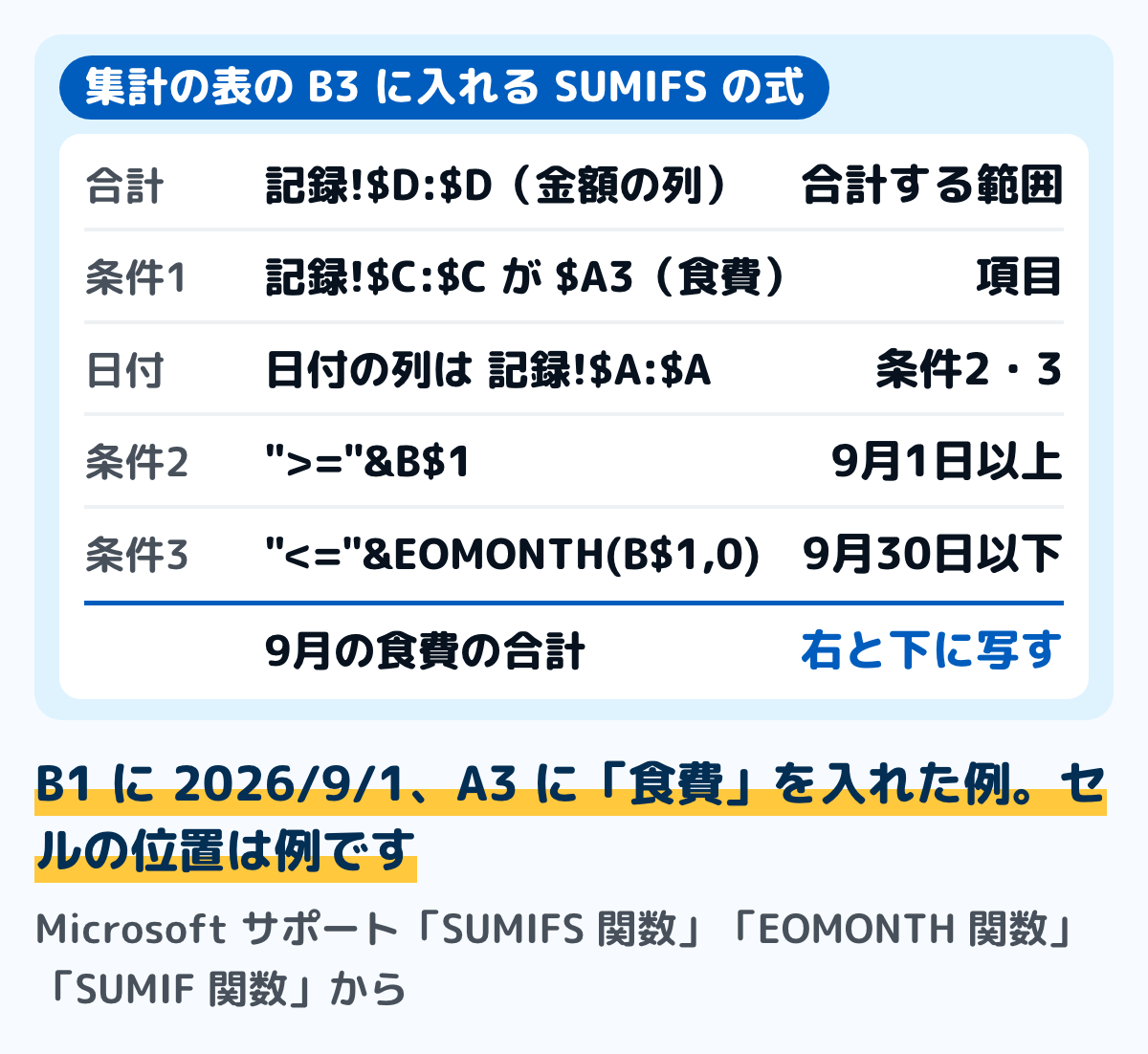
図は、集計の表の1つのマスに入れる式の例です。記録の表のシート名を「記録」とし、A 列が日付、B 列が収支、C 列が項目、D 列が金額の場合です。
集計の表の1行目には、月の1日の日付を横に並べます(B1 に「2026/9/1」、C1 に「2026/10/1」など)。A 列の3行目から下に、項目の名前を並べます。
B3 には、次の式を入れます。9月1日以上・9月30日以下で、項目が A3 と同じ行の金額を合計する、という意味です。
- =SUMIFS(記録!$D:$D,記録!$C:$C,$A3,記録!$A:$A,">="&B$1,記録!$A:$A,"<="&EOMONTH(B$1,0))
「">="&B$1」のように、比べる記号とセルを「&」でつなぐと、セルの日付を条件に使えます。Microsoft のサポートの SUMIF の例にも、「">" & C2」の形が示されています。
「$」は、式を写したときに動かしたくない列や行に付けます。この式は、右に写すと月が、下に写すと項目が変わり、記録の表の範囲は動きません。
範囲を「D:D」のように列ごと指定しておくと、記録の表に行を書き足しても、式を直さずに合計に入ります。条件範囲と合計対象範囲は、同じ数の行と列にそろえます。
エクセルの家計簿を作る手順
新しいブックに、記録・項目の一覧・集計の3枚のシートを作ります。1か月分をつけたら、合計が合っているかを確かめます。
ステップ1記録のシートを作る10分
新しいブックの1枚目のシート名を「記録」にし、1行目に日付・収支・項目・金額・払い方・メモと書きます。金額の列は、セルの書式でカンマ区切りにしておきます。
2枚目のシートに項目・収支・払い方の一覧を作り、Ctrl+T でテーブルにします。記録のシートの3つの列に、データの入力規則でドロップダウンを付けます。
ステップ2集計のシートを作る15分
3枚目のシート名を「集計」にし、B1 から右へ、1年分の月の1日の日付を12個並べます。A 列には、収入の項目と支出の項目を分けて並べます。
B3 に SUMIFS の式を入れ、右と下に写します。収入と支出のそれぞれの下に SUM で合計の行を作り、その下に収入から支出を引いた行を作ります。
ステップ31か月つけたら、合計を確かめる10分
1か月つけたら、集計のシートの支出の合計と、記録のシートの支出の行の合計が同じかを確かめます。違うときは、項目の名前の揺れか、日付が文字として入っている行を探します。
月末には、口座や財布の残高とも照らし合わせます。残高の合わせ方は家計簿の付け方のステップ6にあります。
集計のシートの9月の支出の合計と、記録のシートで9月の支出だけを足した額が同じかを見てください。同じなら、式は正しく入っています。
1年の一覧・予算・グラフ
1年の一覧と、予算と比べる列
集計のシートに12か月を横に並べておけば、そのまま1年の一覧になります。右端に SUM で1年の合計を出す列を足すと、項目ごとの1年分が分かります。
年に1回・数か月に1回の支払いを含めた1年の見通しは、年間収支表の作り方でまとめています。予算を立てるなら、集計の表の横に予算の列と「予算-実際」の列を足す形が使えます。予算の決め方は家計簿の予算の立て方にあります。
グラフで見る
集計の表の1か月分の項目と金額を選び、[挿入]タブのグラフから円グラフを選ぶと、支出の中の割合が見られます。月ごとの合計の行を選んで棒グラフにすると、月の動きが分かります。
カードや銀行の明細を貼るとき
カードや銀行のサイトから、明細を CSV という形で書き出せることがあります。書き出した明細を開き、日付・金額・店の名前の列を、記録の表の同じ列に貼り付けます。
明細の列の並びは、カード会社や銀行ごとに違います。貼ったあとに、収支・項目・払い方の列を埋め、カード代の引き落としや口座から財布への引き出しは「移動」にします。
カードの明細は、使った日の行を支出にし、口座からカード代が引き落とされた行は移動にします。両方を支出にすると、同じ買い物を2回数えます。使った日と引き落とし日の見方は家計簿のクレジットカード払いがずれる理由にあります。
迷いやすい場面
集計が0になる
Microsoft のサポートの案内では、SUMIFS で文字の条件を使うときは、条件を引用符で囲むことが挙げられています。項目の名前をセルで指定しているなら、そのセルと記録の表の名前が1字も違わないかを見ます。
日付が文字として入っていると、日付の条件に合いません。日付の列のセルを選び、書式が日付になっているかを確かめます。
途中で項目を足したい
項目の一覧のテーブルに1行足すと、ドロップダウンに新しい項目が出ます。集計の表の A 列にも同じ名前を1行足し、上の行の式を写します。
項目の名前を変えるときは、記録の表の過去の行も同じ名前に置き換えます。置き換えないと、変える前と後で別の項目として数えられます。
月の始まりを給料日にしたい
集計の表の1行目を、各月の1日ではなく給料日(9月25日・10月25日など)にします。式の「"<="&EOMONTH(B$1,0)」の部分は、次の給料日の前日までになるよう変えます。
変え方は、「"<"&C$1」のように、次の列の日付より前という条件にします。給料日から始める考え方は給料日から始める家計簿にまとめました。
紙やほかの表計算で作りたい
紙なら、記録と集計を別のページに分ける形で同じことができます。線の引き方と月末の締め方は家計簿を手書きでつける方法にあります。
ほかの表計算ソフトでも同じ形で作れます。関数の名前と書き方が同じとは限らないので、使うソフトのヘルプで確かめてください。
よくある質問
Qエクセルの家計簿は、どんな列を作ればよいですか
日付・収支・項目・金額・払い方・メモの6つで足ります。収支の列に「移動」を用意すると、口座からの引き出しやカード代の引き落としを支出と分けられます。
Q月ごとの項目の合計は、どの関数で出しますか
SUMIFS で、項目と日付の2つの条件を付けて合計します。月の最後の日は EOMONTH で出すと、月ごとに日付を打ち直さずに済みます。
QSUMIF と SUMIFS は、どう使い分けますか
条件が1つなら SUMIF、2つ以上なら SUMIFS です。合計する範囲を書く場所が、SUMIF では3番目、SUMIFS では最初と違うので、式を写すときに気をつけます。
Q1か月ごとにシートを分けたほうがよいですか
記録を1枚のシートに1年分書き足し、月は集計の表の日付の条件で分ければ、シートを分けなくて済みます。シートを分ける形だと、1年の一覧を作るときに12枚から合計を集めることになります。
Qピボットテーブルでも集計できますか
できます。1行1件の記録の表なら、ピボットテーブルで行に項目、列に月を置いて集計する形もあり、式を入れずに作れます。記録を書き足したあとは、ピボットテーブルを更新して数字を直します。
Q項目のドロップダウンに、あとから項目を足せますか
足せます。項目の一覧を Excel のテーブルにしておけば、テーブルに1行足すだけで、ドロップダウンにも出るようになります。
まとめ
- エクセルの家計簿は、1件1行の記録の表と、月ごと・項目ごとの集計の表に分けて作る
- 記録の表の列は、日付・収支・項目・金額・払い方・メモ。収支には「移動」も用意する
- 項目の一覧をテーブルにし、データの入力規則でドロップダウンにすると、名前の揺れがなくなる
- 集計は SUMIFS で、項目と「月の1日以上・EOMONTH で出した月末以下」の条件を付けて合計する
- カードや銀行の明細を貼るときは、カード代の引き落としと口座からの引き出しを「移動」にする
記録の表に1か月分を書けば、集計の表の数字はそろいます。今日は新しいブックに6つの列の名前を書くところから始められます。
この記事で参照した公的情報
- SUMIFS 関数(SUMIFS(合計対象範囲, 条件範囲 1, 条件 1, [条件範囲 2, 条件 2], ...)・最大127の範囲と条件のペア・テキストの条件は引用符で囲む・SUMIF と SUMIFS は引数の指定順序が異なる・条件範囲には合計対象範囲と同じ数の行と列を含める)
- SUMIF 関数(SUMIF(範囲, 検索条件, [合計範囲])・文字列条件や論理記号を含む条件は二重引用符で囲む・">" & C2 のようにセルと組み合わせる例)
- SUM 関数(値を合計する)
- EOMONTH 関数(EOMONTH(開始日, 月)・開始日から指定した月数だけ前または後の月の最終日・日付は DATE 関数などで入力する)
- ドロップダウン リストを作成する(リストの項目を Excel のテーブルに入れる・Ctrl+T でテーブルに変換・テーブルなら項目の追加や削除でドロップダウンが自動で更新される・[データ]タブの[データの入力規則]で[入力値の種類]を[リスト]にする)